در مقالهی قبلی این دوره، با Google Search Console آشنا شدید و یاد گرفتید چطور ببینید سایتتان در نتایج گوگل چه عملکردی دارد. اما سرچ کنسول فقط به شما میگوید کاربران از کجا وارد سایتتان میشوند. برای اینکه بفهمید بعد از ورود چه میکنند، به ابزار قدرتمند دیگری نیاز دارید: گوگل آنالیتیکس (Google Analytics).
Google Analytics یک سرویس رایگان از گوگل است که رفتار کاربران داخل سایت شما را ثبت و تحلیل میکند. با این ابزار میفهمید کاربران چند ثانیه در سایت ماندند، روی چه صفحهای بیشتر وقت گذاشتند، از چه دستگاهی استفاده کردهاند و کجای مسیر خرید را رها کردهاند.
در این مقاله، بهصورت کاملاً عملی و گامبهگام یاد میگیرید چطور آنالیتیکس را روی سایت خود نصب کنید، گزارشهای مهم را بخوانید، محدودیتهای گوگل برای کاربران ایرانی را دور بزنید و از دادههای آن برای رشد کسبوکار استفاده کنید.
بخش اول: آنالیتیکس چه فرقی با سرچ کنسول دارد؟
یکی از رایجترین سوالهای کاربران این است که «مگر سرچ کنسول کافی نیست؟ چرا باید آنالیتیکس هم داشته باشم؟» پاسخ ساده است: این دو ابزار دو روی یک سکهاند.
سرچ کنسول به شما میگوید کاربر با چه کلمهای سایت شما را در گوگل پیدا کرده، چند بار نمایش داده شده و روی آن کلیک کرده است. اما نمیگوید وقتی کاربر وارد شد، چه کار کرد. اینجاست که آنالیتیکس وارد میشود.
سرچ کنسول = عملکرد سایت در نتایج گوگل (قبل از ورود)
آنالیتیکس = رفتار کاربر داخل سایت (بعد از ورود)
به زبان ساده، اگر سرچ کنسول نقشهی راه است، آنالیتیکس دوربین مداربستهی داخل فروشگاه است. برای رشد واقعی سایت، به هر دو نیاز دارید.
بخش دوم: آنالیتیکس چطور کار میکند؟
Google Analytics با یک کد جاوااسکریپت کوچک کار میکند. وقتی کسی وارد سایت شما میشود، این کد اجرا میشود و اطلاعات بازدیدکننده را به سرور گوگل ارسال میکند. این اطلاعات شامل موارد زیر است:
- منبع ورود: کاربر از گوگل، شبکههای اجتماعی، ایمیل یا لینک مستقیم آمده است.
- دستگاه: موبایل، تبلت یا دسکتاپ.
- موقعیت جغرافیایی: شهر و کشور کاربر.
- صفحات بازدیدشده: کاربر از چه صفحههایی دیدن کرده است.
- مدت زمان حضور: چند ثانیه در سایت مانده است.
- رویدادها: کلیک روی دکمهها، افزودن به سبد خرید، ثبت سفارش و... .
نسخهی جدید: GA4
گوگل از سال ۲۰۲۳ نسخهی قدیمی خود (Universal Analytics) را بازنشسته کرد و نسخهی جدیدی به نام GA4 را جایگزین کرد. تفاوت GA4 با نسخهی قبلی در این است که بهجای «بازدید صفحه» و «جلسه»، همهچیز را بر اساس رویداد (Event) میسنجد.
این یعنی هر کلیک، اسکرول، تماس یا افزودن به سبد خرید یک رویداد جداگانه است. نتیجه این تغییر، دقت بالاتر و انعطاف بیشتر است، اما رابط کاربری هم پیچیدهتر شده و کمی زمان میبرد تا با آن خو بگیرید.
بخش سوم: ساخت اکانت گوگل آنالیتیکس گامبهگام
برای شروع، فقط به یک حساب گوگل نیاز دارید. همان ایمیلی که با آن سرچ کنسول را راهاندازی کردید کافی است. مراحل به این شکل است:
ورود به سایت آنالیتیکس
به آدرس analytics.google.com بروید و با حساب گوگل خود وارد شوید.
ساخت اکانت
روی دکمه Start measuring کلیک کنید. یک نام برای اکانت انتخاب کنید. پیشنهاد ما: نام برند خودتان مثل «آنلاینوب».
ساخت Property
یک Property بسازید که به سایت شما اختصاصی باشد. نام Property میتواند «سایت آنلاینوب» یا هر چیز دیگری باشد.
تنظیمات منطقه زمانی و پول
مهمترین بخش: منطقه زمانی (Time zone) و واحد پول را انتخاب کنید. برای سایتهای ایرانی، تهران و تومان را انتخاب کنید. اگر این تنظیمات را اشتباه بگذارید، گزارشها بیمعنی میشوند.
انتخاب نوع کسبوکار
در این مرحله، گزینهی مربوط به نوع کسبوکار خود را انتخاب کنید. برای اکثر کاربران، گزینه Online Business یا Business and Industrial مناسب است.
انتخاب پلتفرم
در این مرحله، پلتفرم Web را انتخاب کنید (چون سایت دارید، نه اپلیکیشن موبایل).
دریافت کد رهگیری
گوگل یک کد جاوااسکریپت به شما میدهد. این کد یک شناسهی یکتا دارد که با G- شروع میشود، مثل G-ABC123XYZ. این کد را کپی کنید.
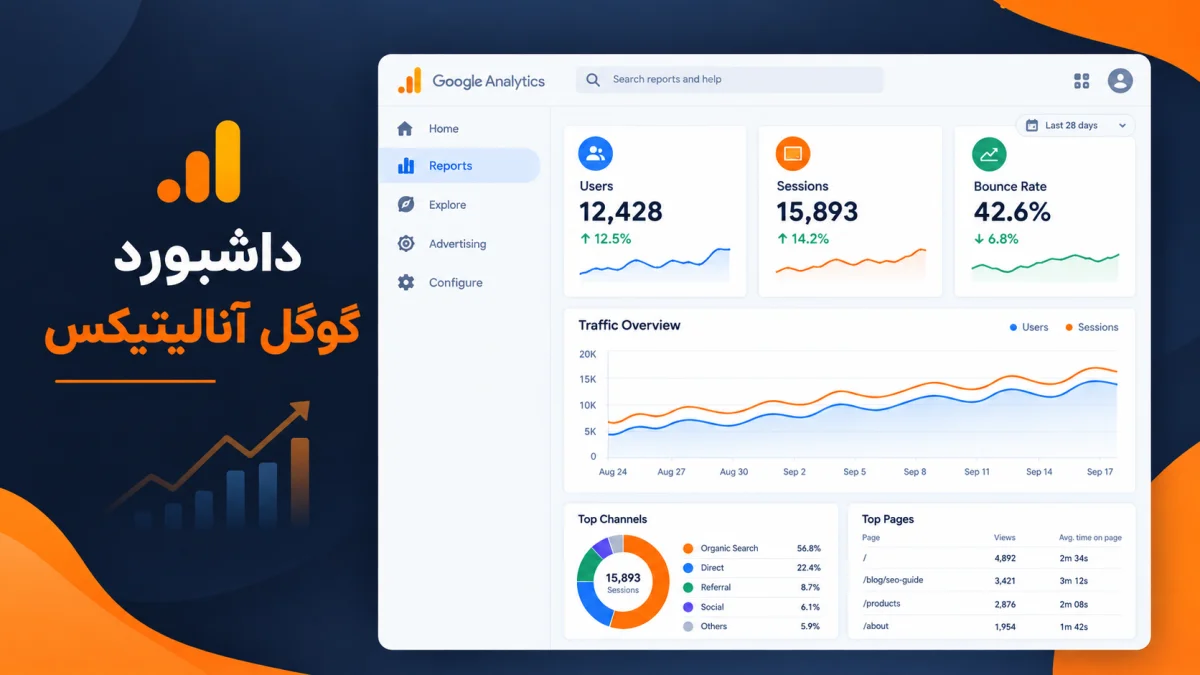
بخش چهارم: نصب کد رهگیری روی سایت
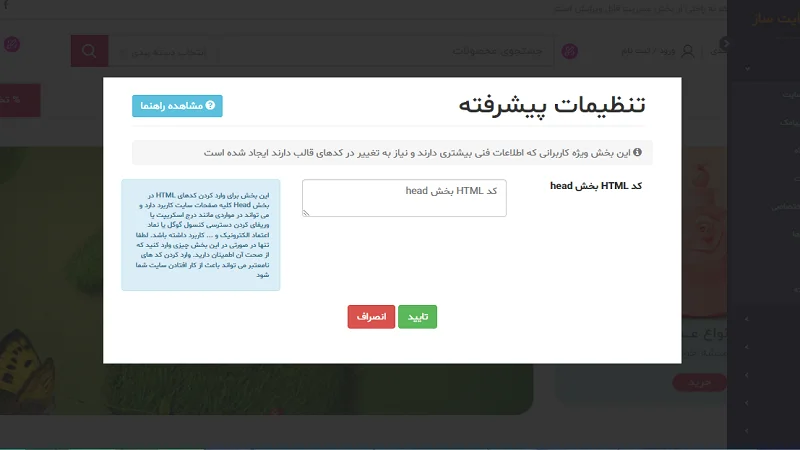
حالا وقت آن است که کد رهگیری را روی سایت خود قرار دهید. اگر سایتساز آنلاینوب دارید، کار بسیار ساده است. کافی است به مسیر تنظیمات سایت > تنظیمات پیشرفته > کدهای هدر بروید و کد آنالیتیکس را در آنجا قرار دهید.
کد آنالیتیکس چیزی شبیه به این است:
بهجای G-XXXXXXXXXX همان شناسهی منحصربهفرد خودتان را بگذارید. پس از ذخیره، یک بار سایت خود را باز کنید و در بخش Realtime آنالیتیکس چک کنید که خودتان را میبینید یا نه.
نکته مهم این است که در سایتسازها، امکان اتصال مستقیم به گوگل آنالیتیکس وجود ندارد. به همین دلیل باید کد رهگیری را بهصورت دستی در بخش کدهای هدر قرار دهید. این روش استاندارد و کاملاً امن است و همان نتیجهی اتصال مستقیم را میدهد.
اگر میخواهید مطمئن شوید کد بهدرستی نصب شده، از افزونه Google Tag Assistant در مرورگر کروم استفاده کنید. این افزونه به شما میگوید کد آنالیتیکس در سایت فعال است یا نه.
بخش پنجم: اتصال سرچ کنسول به آنالیتیکس
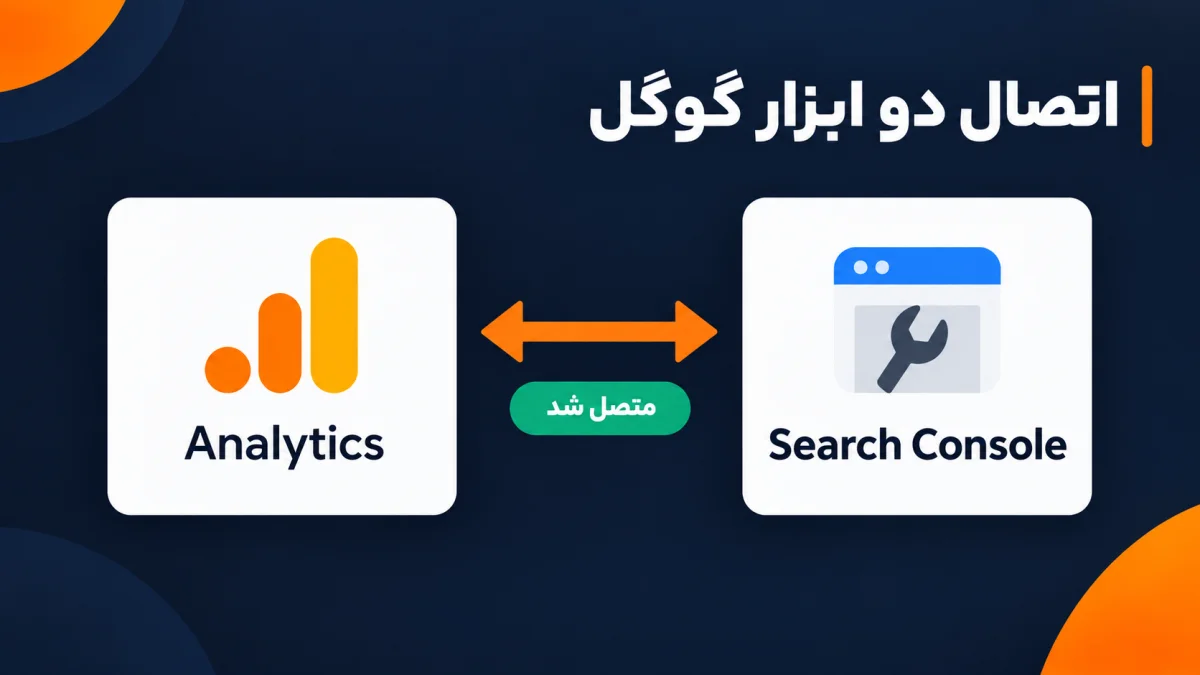
اگر مقالهی قبلی این دوره را خوانده باشید، سرچ کنسول را راهاندازی کردهاید. حالا وقت آن است که این دو ابزار را به هم وصل کنید. با این کار، میتوانید ببینید کاربر با چه کلمهای وارد سایت شده و بعد از ورود چه رفتاری داشته است.
مراحل اتصال:
- در آنالیتیکس، از منوی پایینسمتچپ، روی Admin کلیک کنید.
- در ستون Property، روی Product Links کلیک کنید.
- گزینه Search Console Links را انتخاب کنید.
- روی Link کلیک کنید و سایت خود را انتخاب کنید.
- در مرحلهی بعد، Property سرچ کنسول را انتخاب کنید و تایید کنید.
وقتی سرچ کنسول به آنالیتیکس وصل باشد، میتوانید در گزارش Acquisition > Search Console ببینید کدام کلمهی کلیدی چه میزان کلیک، نرخ پرش و نرخ تبدیل داشته است. این اطلاعات برای بهینهسازی سئو بسیار ارزشمند است.
بخش ششم: پنج گزارش مهم که باید بشناسید
آنالیتیکس دهها گزارش مختلف دارد، اما شما بهعنوان صاحب سایت، فقط به پنج گزارش نیاز دارید:
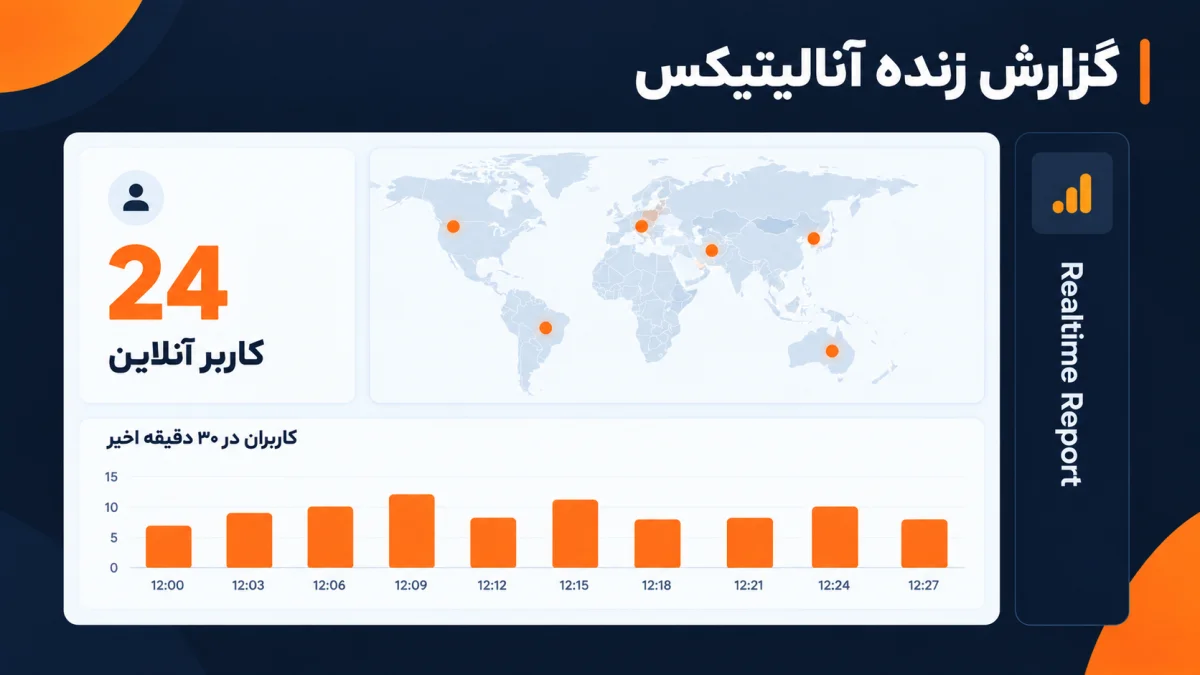
Realtime
کاربرانی که همین الان در سایت شما هستند. بهترین راه برای تست نصب کد.
Acquisition
کاربران از کجا وارد سایت شدهاند: گوگل، شبکههای اجتماعی، ورود مستقیم.
Engagement
کدام صفحات بیشتر دیده شدند و کاربران چقدر در آنها ماندند.
Retention
کاربران جدید در مقابل کاربران بازگشتی. نشان میدهد سایت شما وفاداری میسازد یا نه.
Monetization
برای فروشگاهها: درآمد، تراکنشها و نرخ تبدیل.
چطور از گزارشها استفاده کنیم؟
- Realtime: هر زمان تغییری در سایت دادید، بلافاصله چک کنید که کار میکند یا نه.
- Acquisition: ببینید کدام کانال بیشترین بازدید را دارد و روی آن سرمایهگذاری کنید.
- Engagement: صفحاتی که نرخ پرش بالایی دارند را شناسایی و محتوایشان را بهبود دهید.
- Retention: اگر کاربران بازگشتی کم است، یعنی محتوای شما برای مخاطب جذابیت تکرارپذیر ندارد.
- Monetization: صفحاتی که بیشترین فروش را دارند را شناسایی و ترافیک بیشتری به آنها هدایت کنید.
بخش هفتم: تعریف رویدادها و اهداف تبدیل
آنالیتیکس بدون تعریف هدف، فقط یک مشت عدد به شما میدهد. هدف یعنی کاری که میخواهید کاربر انجام دهد؛ مثل پر کردن فرم تماس، ثبت سفارش، دانلود کاتالوگ یا کلیک روی شماره تماس.
در GA4 به این کار میگویند رویداد (Event). برای فروشگاههای اینترنتی، رویدادهای مهم مثل add_to_cart، begin_checkout و purchase بهصورت خودکار در سایتساز آنلاینوب ثبت میشوند و نیازی به کار خاصی ندارید.
برای سایتهای خدماتی یا شخصی، باید رویدادهای دلخواه را بهصورت دستی تعریف کنید. برای این کار در آنالیتیکس به بخش Admin > Events بروید و رویداد جدید بسازید.
بهترین شروع، تعریف سه هدف اصلی است: تماس تلفنی، پر کردن فرم تماس و عضویت در خبرنامه. با این سه هدف، میتوانید نرخ تبدیل سایت خود را بهطور دقیق محاسبه کنید.
بخش هشتم: محدودیت گوگل آنالیتیکس برای کاربران ایرانی
اینجا میرسیم به مهمترین بخش این مقاله که هیچ منبع فارسی دیگری بهدرستی توضیحش نداده است. اگر بدون آگاهی از این موضوع، آنالیتیکس را نصب کنید، احتمالاً چند روز یا چند هفته بعد، اکانت شما مسدود خواهد شد.
گوگل از دیماه ۱۴۰۳ بهصورت گستردهای اکانتهای آنالیتیکس کاربران ایرانی را مسدود کرده است. دلیل این کار، تحریمهای آمریکا و قانون OFAC است که گوگل را ملزم به محدودکردن سرویسهای خود برای کاربران ایرانی کرده است.
گوگل چطور متوجه ایرانی بودن ما میشود؟
گوگل کاربران ایرانی را از دو راه شناسایی میکند:
- موقعیت جغرافیایی کاربران: اگر بیشتر بازدیدکنندگان سایت شما در ایران باشند، گوگل احتمال میدهد که صاحب سایت هم ایرانی است.
- اطلاعات اکانت: اگر در تنظیمات آنالیتیکس، منطقه زمانی یا کشوری که انتخاب کردهاید ایران باشد، احتمال مسدودیت بالا میرود.
پنج راهحل عملی برای جلوگیری از مسدودیت
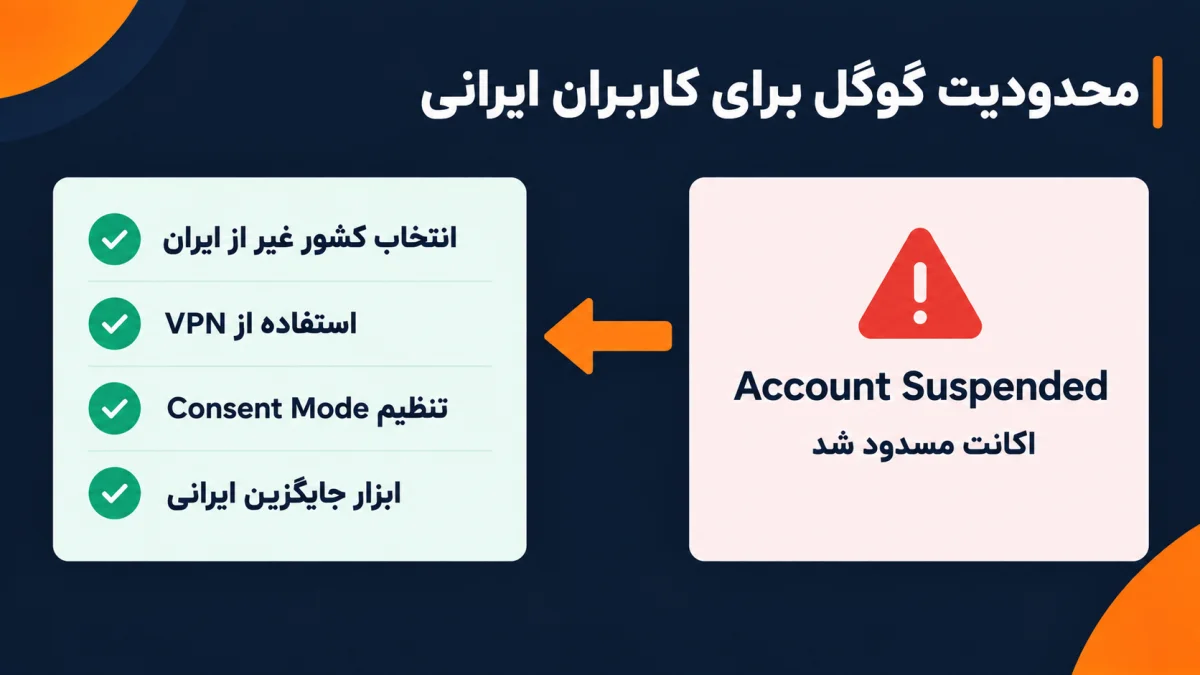
انتخاب کشور غیر از ایران در تنظیمات
در مرحلهی ساخت اکانت، بهجای ایران، کشور دیگری مثل ترکیه، امارات یا قطر را انتخاب کنید. این اولین و مهمترین قدم است.
تنظیم Consent Mode
در بخش Data Streams > Consent Settings، تنظیمات را بهگونهای تغییر دهید که دادههای حساس به گوگل ارسال نشود. این کار ریسک مسدودیت را کاهش میدهد.
بکاپ گرفتن از دادهها روی BigQuery
از همان روز اول، خروجی دادههای آنالیتیکس را روی BigQuery تنظیم کنید. اگر اکانت شما مسدود شد، حداقل دادههای تاریخی خود را دارید.
استفاده از VPN هنگام کار با داشبورد
هر بار که وارد داشبورد آنالیتیکس میشوید، از یک VPN معتبر استفاده کنید. این کار از شناسایی IP شما جلوگیری میکند.
استفاده از آنالیتیکسهای ایرانی جایگزین
اگر نمیخواهید ریسک کنید، از ابزارهای ایرانی مثل StatsFA یا Yektanet Analytics استفاده کنید. این ابزارها روی سرورهای ایران میزبانی میشوند و هیچ محدودیتی ندارند.
بهترین راهکار ترکیبی است: آنالیتیکس را با تنظیمات کشور غیر از ایران راهاندازی کنید، از VPN استفاده کنید، و همزمان یک ابزار ایرانی مثل StatsFA هم روی سایت داشته باشید. اینطوری هیچوقت بدون داده نمیمانید.
خطاهای رایج در Google Analytics و راهحلها
خطا ۱: کد نصب میشود اما دادهای ثبت نمیشود
راهحل: مطمئن شوید کد را در بخش «کدهای هدر» قرار دادهاید، نه در فوتر. سپس با افزونه Tag Assistant بررسی کنید که کد بهدرستی فعال شده است.
خطا ۲: آمار آنالیتیکس با سرچ کنسول فرق دارد
راهحل: این تفاوت طبیعی است. سرچ کنسول فقط ترافیک ورودی از گوگل را میشمارد، اما آنالیتیکس همهی کانالها را. همچنین سرچ کنسول دادهها را با تأخیر ۲-۳ روز نشان میدهد، اما آنالیتیکس تقریباً بلادرنگ است.
خطا ۳: آمار ترافیک سایت بهطور ناگهانی صفر شده
راهحل: احتمالاً اکانت شما مسدود شده یا کد از سایت حذف شده است. اول بخش Realtime را چک کنید. اگر آن هم خالی است، کد را بررسی کنید. اگر کد درست است، احتمالاً مشکل از مسدودیت است که باید با VPN وارد شوید.
خطا ۴: بازدید خودم هم شمرده میشود
راهحل: در آنالیتیکس، از بخش Admin > Data Streams > Configure Tag Settings > Define Internal Traffic، IP خودتان را بهعنوان ترافیک داخلی تعریف کنید تا بازدیدهایتان شمرده نشود.
خطا ۵: گزارشها برایم بیمعنی هستند
راهحل: در شروع، فقط به پنج گزارش اصلی (Realtime، Acquisition، Engagement، Retention، Monetization) تمرکز کنید و بقیه را نادیده بگیرید. کمکم با ابزار خو میگیرید.
چکلیست عملی Google Analytics
| اقدام | وضعیت |
|---|---|
| ساخت اکانت آنالیتیکس با کشور غیر از ایران | ☐ |
| ساخت Property و انتخاب منطقه زمانی تهران | ☐ |
| دریافت کد رهگیری با شناسه G- | ☐ |
| نصب کد در تنظیمات پیشرفته > کدهای هدر | ☐ |
| بررسی نصب با گزارش Realtime | ☐ |
| اتصال Search Console به Analytics | ☐ |
| تعریف رویدادهای اصلی (تماس، فرم، خرید) | ☐ |
| تنظیم بکاپ روی BigQuery | ☐ |
| نصب ابزار جایگزین ایرانی مثل StatsFA | ☐ |
سوالات متداول
پاسخ به پرتکرارترین سوالات کاربران درباره Google Analytics
مقالات مرتبط
برای تکمیل آموزش سئو، مقالات زیر را نیز مطالعه کنید:
جمعبندی
در این مقاله، با Google Analytics بهصورت کامل و عملی آشنا شدید. یاد گرفتید چطور اکانت بسازید، کد رهگیری را نصب کنید، سرچ کنسول را به آنالیتیکس وصل کنید و پنج گزارش اصلی آن را بخوانید.
همچنین یاد گرفتید که برای کاربران ایرانی، استفاده از آنالیتیکس نیازمند رعایت نکات امنیتی خاصی است. با انتخاب کشور غیر از ایران، استفاده از VPN، تنظیم Consent Mode و داشتن یک ابزار جایگزین ایرانی، میتوانید بدون نگرانی از دادههای سایت خود استفاده کنید.
در مقالهی بعدی این دوره، به سراغ استراتژی محتوا و تقویم تولید محتوا میرویم و یاد میگیریم چطور محتوایی تولید کنیم که هم گوگل دوستش داشته باشد و هم مخاطب واقعی.
میخوای ترافیک سایتت رو حرفهای تحلیل کنی؟
با نصب درست گوگل آنالیتیکس، رفتار کاربران سایتت رو بشناس و بر اساس دادهها تصمیم بگیر. تیم آنلاینوب همراهت است.
شروع کن