
خب، بیایید صادق باشیم. وقتی تازه وارد دنیای سایتسازی میشوید، اولین چیزی که ممکن است کمی گیجکننده باشد، پنل مدیریت است. یک عالمه منو، دکمه، تنظیمات و آیکون که نمیدانید از کجا شروع کنید.
اما نگران نباشید! قرار نیست شما یک برنامهنویس شوید. قرار است فقط چهار قدم ساده بردارید تا سایتتان را برای ورود به دنیای آنلاین آماده کنید. در این مقاله، قدمبهقدم با هم پیش میرویم و تنظیمات اولیهای که هر سایت تازهسازی به آن نیاز دارد را انجام میدهیم.
قدم اول: ورود به پنل مدیریت و آشنایی با داشبورد
اولین کاری که باید انجام دهید، ورود به پنل مدیریت سایتتان است. آدرس ورود به پنل مدیریت، به این شکل است:
یعنی کافی است بعد از دامنهی سایتتان، عبارت /c/ را وارد کنید. با این کار وارد صفحهی ورود به پنل مدیریت میشوید. سپس با نام کاربری و رمز عبوری که هنگام ثبتنام دریافت کردهاید، وارد داشبورد اصلی شوید.
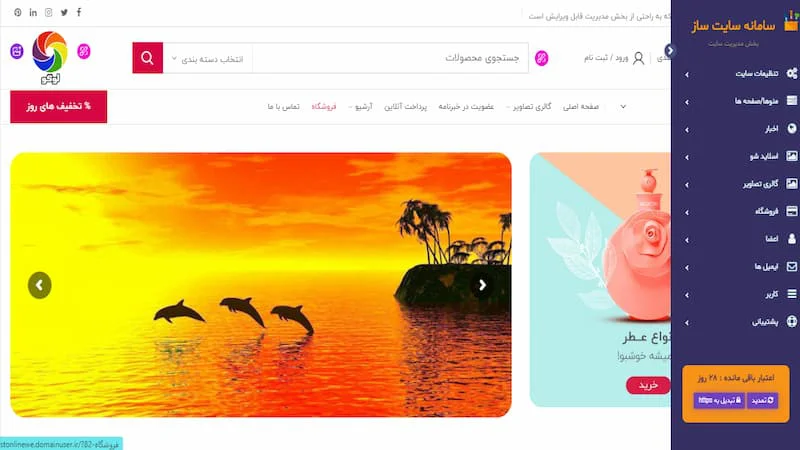
در این صفحه، منوهای اصلی را در سمت راست یا بالا مشاهده میکنید. برای تنظیمات اولیه، باید به بخش «تنظیمات» یا «تنظیمات سایت» بروید. این بخش معمولاً با یک آیکون چرخدنده مشخص شده است.
قدم دوم: تنظیم عنوان سایت (مهمترین قدم!)
وقتی وارد بخش تنظیمات میشوید، اولین چیزی که باید تغییر دهید، عنوان سایت است. این عنوان هم در نوار بالای مرورگر کاربران دیده میشود، هم در نتایج جستجوی گوگل نمایش داده میشود و هم به عنوان برند شما شناخته میشود.

عنوان سایت شما باید کوتاه، گویا و شامل کلمه کلیدی اصلی کسبوکارتان باشد. مثلاً به جای «فروشگاه من» از «فروشگاه اینترنتی کیف و کفش آنلاین» استفاده کنید.
بعد از عنوان سایت، سه فیلد دیگر را هم پر کنید:
- ایمیل مدیریت: ایمیلی که میخواهید اعلانهای مهم سایت (مثل ثبت سفارش یا تماس با شما) به آن ارسال شود.
- شماره موبایل: شمارهای که برای پشتیبانی و ارتباط با مشتریان در سایت نمایش داده میشود.
- توضیحات کوتاه: یک جمله کوتاه دربارهی کسبوکارتان که در بخشهای مختلف سایت نمایش داده میشود.
قدم سوم: تنظیمات سئو (کلمات کلیدی و توضیحات متا)
این قدم، اگر نگوییم از قدم دوم مهمتر است، حداقل به همان اندازه اهمیت دارد. کلمات کلیدی و توضیحات متا دو فاکتوری هستند که گوگل بر اساس آنها تصمیم میگیرد سایت شما را به چه کاربرانی نشان دهد.

کلمات کلیدی را چگونه وارد کنیم؟
کلمات کلیدی را با کامای انگلیسی ( , ) از هم جدا کنید. به عنوان مثال:
سایت ساز, فروشگاه اینترنتی, آموزش سایت سازی, آنلاین وب
سعی کنید بین ۵ تا ۱۰ کلمه کلیدی وارد کنید که دقیقاً نشاندهندهی کسبوکار و خدمات شما هستند.
توضیحات متا (Meta Description)
این توضیح، همان متنی است که در نتایج جستجوی گوگل زیر عنوان سایت شما نمایش داده میشود. باید بین ۱۲۰ تا ۱۶۰ کاراکتر باشد و کاربر را ترغیب به کلیک کند.
«با سایتساز آنلاینوب در کمتر از ۳ دقیقه فروشگاه اینترنتی خود را راهاندازی کنید. بدون کدنویسی، با دامنه رایگان و پشتیبانی ۲۴ ساعته.»
قدم چهارم: ذخیرهی تنظیمات و بررسی نتیجه
بعد از اینکه همهی فیلدها را پر کردید، نوبت به ذخیرهسازی میرسد. دکمهی «ذخیره» یا «ثبت تنظیمات» را پیدا کنید و روی آن کلیک کنید.
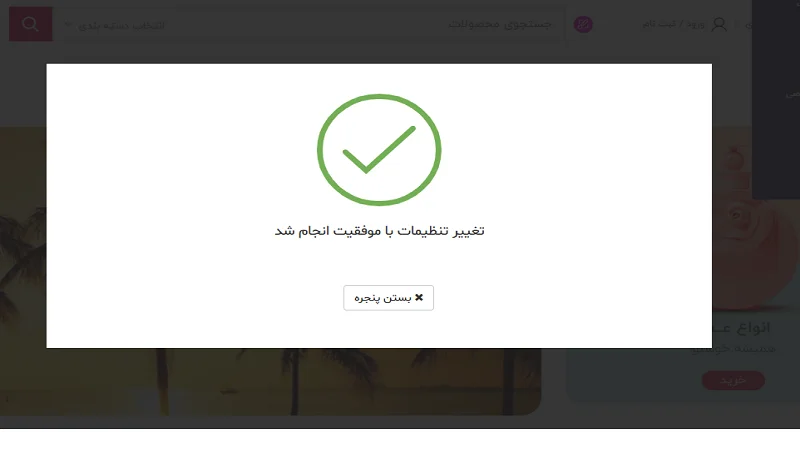
اگر پیام موفقیتآمیز مانند «تنظیمات با موفقیت ذخیره شد» را دیدید، یعنی همهچیز درست است. حالا میتوانید سایت خود را در مرورگر باز کنید و تغییرات را ببینید.
اگر بعد از ذخیرهسازی، تغییرات را در سایت ندیدید، حتماً کش مرورگر خود را پاک کنید (با کلیدهای Ctrl+Shift+R یا Cmd+Shift+R).
خطاهای رایج در تنظیمات اولیه و راهحلها
گاهی در حین انجام تنظیمات، ممکن است با چند خطای ساده روبرو شوید. در اینجا رایجترین خطاها را با هم مرور میکنیم:
خطا ۱: تغییرات ذخیره نمیشود
راهحل: اگر دکمهی ذخیره کار نکرد، ابتدا مطمئن شوید که تمام فیلدها را بهدرستی پر کردهاید. سپس مرورگر را رفرش کنید و دوباره امتحان کنید. در برخی موارد، کش مرورگر باعث این مشکل میشود.
خطا ۲: عنوان سایت در مرورگر تغییر نمیکند
راهحل: پس از ذخیرهسازی، ممکن است چند دقیقه طول بکشد تا تغییرات اعمال شوند. همچنین کش مرورگر خود را پاک کنید (Ctrl+Shift+R) و یا سایت را در یک پنجرهی مخفی (Incognito) باز کنید.
خطا ۳: کلمات کلیدی بهدرستی نمایش داده نمیشوند
راهحل: مطمئن شوید که کلمات کلیدی را با کامای انگلیسی (`,`) از هم جدا کردهاید و از فاصلهی اضافی استفاده نکردهاید. همچنین از کاراکترهای غیرمجاز مثل `؟` یا `!` استفاده نکنید.
سوالات متداول
پاسخ به پرتکرارترین سوالات کاربران تازهکار
مقالات بعدی این مجموعه
برای تکمیل آموزش سایتسازی، مقالات زیر را نیز مطالعه کنید:



دیجیتال مارکتینگ برای فروشگاههای اینترنتی
استراتژیهای بازاریابی، تبلیغات و افزایش فروش
مشاهده مقاله →جمعبندی
تبریک! شما با انجام این چهار قدم ساده، سایت خود را برای حضور در دنیای آنلاین آماده کردهاید. حالا سایت شما یک هویت رسمی دارد، گوگل میتواند شما را پیدا کند و کاربران میتوانند با شما ارتباط برقرار کنند.
اما این فقط شروع کار است. در مقالهی بعدی، یاد میگیرید که چطور قالب فروشگاهی خود را انتخاب و شخصیسازی کنید تا سایت شما نه فقط یک وبسایت، بلکه یک فروشگاه حرفهای و جذاب شود.
آمادهای فروشگاه اینترنتی خودت رو راهاندازی کنی؟
همین حالا ثبتنام کن و اولین قدم رو برای ساختن فروشگاه آنلاین خودت بردار.
شروع ثبتنام